Appearance
Lanhu Copy Prompt(Chrome 插件)
用于从蓝湖设计页读取 HTML/CSS,并组合成可直接粘贴到 AI 对话中的实现 Prompt。
下载安装
下载 Lanhu Copy Prompt v0.1.40lanhu-chrome-extension-0.1.40.zip · 89 KB · 更新于 2026-07-24
安装到 Chrome
- 下载上方 zip 并解压到本地目录。
- 打开 Chrome 的扩展管理页:
chrome://extensions - 打开右上角「开发者模式」。
- 点击「加载已解压的扩展程序」。
- 选择刚刚解压出来的插件目录。
- 如果 Chrome 提示新增权限,请允许。截图和读取蓝湖 iframe 内容需要这些权限。
使用
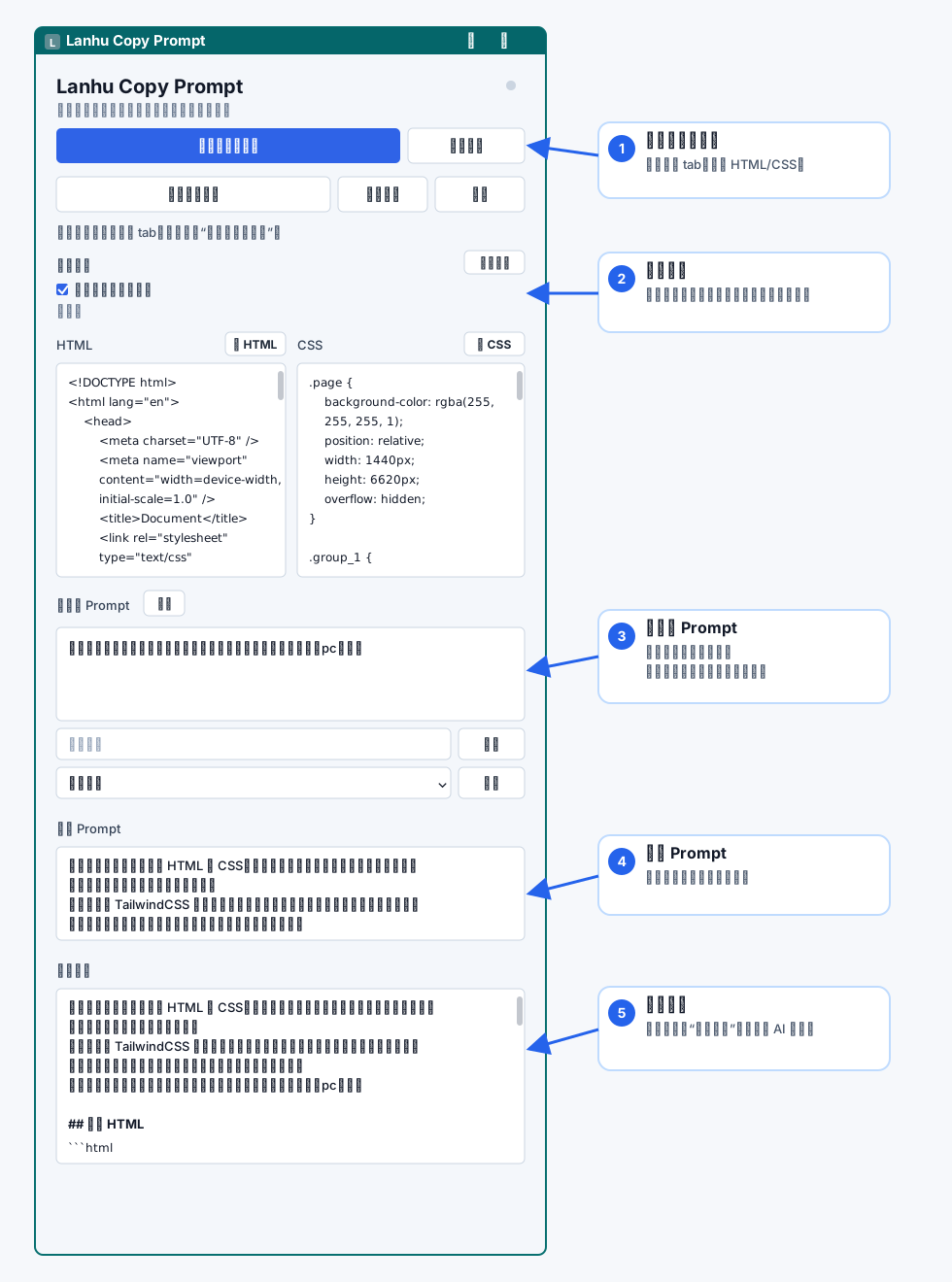
- 打开蓝湖设计稿页面,并确认已登录蓝湖。
- 点击浏览器插件图标,打开固定在 Chrome 右侧的 Side Panel。
- 点击「读取当前蓝湖页」。插件会自动切到蓝湖「代码」tab,读取 HTML/CSS,同时获取左侧设计稿图片。
- 检查 HTML、CSS、自定义 Prompt 和固定 Prompt。自定义 Prompt 可以保存为预设,后续从列表中选择使用。
- 在「蓝湖截图」区域确认图片预览和原图链接。缩略图只占小区域,点击可查看大图。
- 如果希望复制全部时带上截图,勾选「复制全部时带上图片」;如果只想复制文字,取消勾选。
- 点击「复制全部」,将最终 Prompt 粘贴到 AI 对话中。
截图与链接
插件会从蓝湖 iframe 中读取 img#imgPreview 原图,并在最终 Prompt 中写入原图链接。即使粘贴目标没有接收剪贴板图片,也可以通过该链接查看完整设计稿截图。
「复制截图」只复制图片;「复制链接」只复制原图链接。
读取不完整时
如果提示缺 HTML 或 CSS:
- 确认当前页面是蓝湖设计稿页面,并且蓝湖已登录。
- 确认蓝湖「代码」tab 可以正常打开。
- 可以先手动点击蓝湖自己的 HTML 或 CSS 复制按钮,再回到插件里点击「从剪贴板填入」。
- 插件会自动识别剪贴板内容属于 HTML 还是 CSS;需要强制填入时可使用「填 HTML」或「填 CSS」。
如果更新插件后行为异常,先到 chrome://extensions 重新加载该插件,再刷新蓝湖页面。